
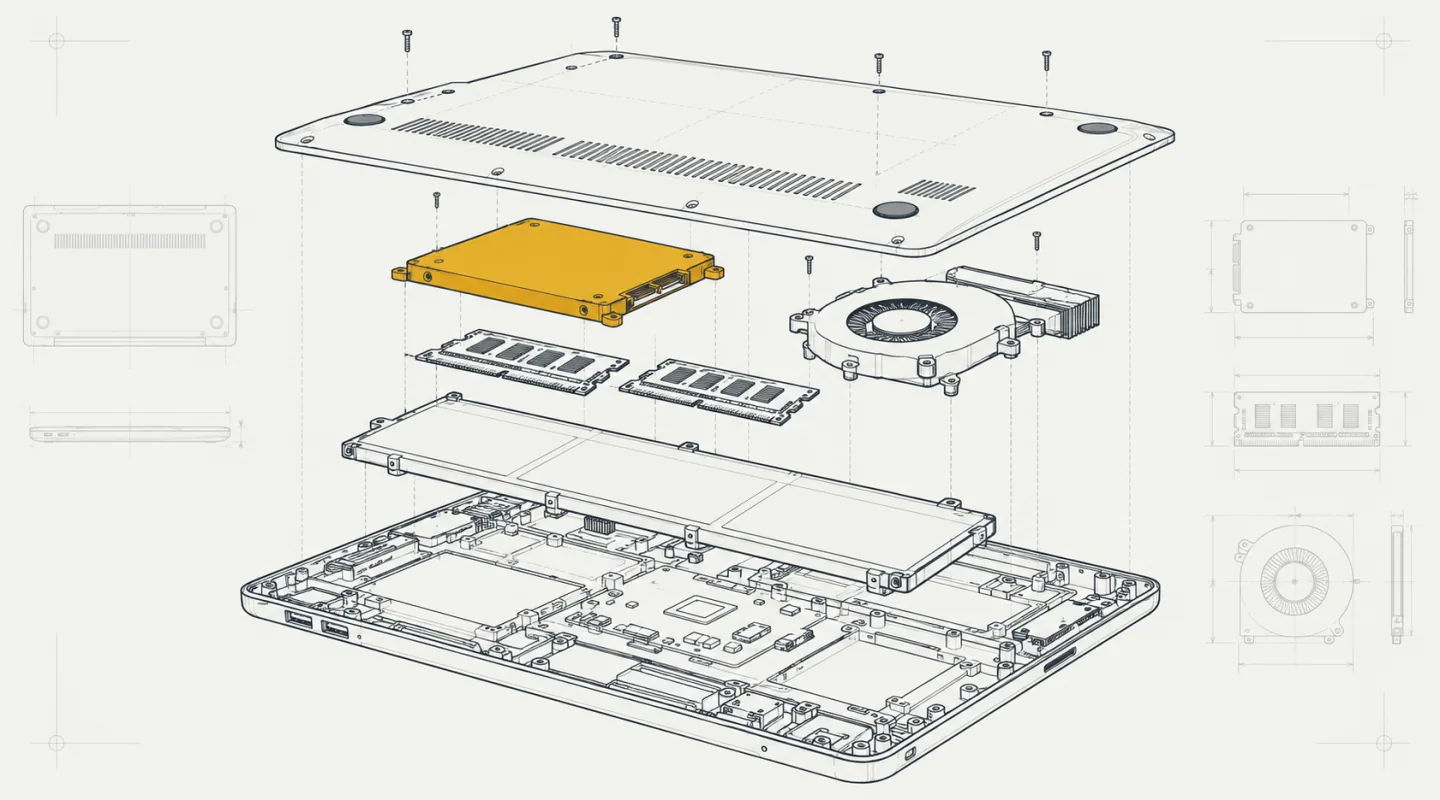
La maggior parte dei guasti di un computer rientra in quattro casi: sistema appesantito o danneggiato, malware, disco in avaria, guasto di display o batteria. Prima di intervenire si mettono al sicuro i dati; poi si procede dal rimedio meno invasivo al più radicale, nell’ordine indicato dalla documentazione Microsoft.
L’essenziale
- Microsoft invita a provare le opzioni di ripristino meno invasive prima di reimpostare il PC.
- «Reimposta il PC» reinstalla Windows e lascia scegliere se mantenere i file personali o rimuovere tutto.
- Un disco che fa rumori anomali va spento: ogni ulteriore uso può ridurre le possibilità di recupero.
- Nessun intervento garantisce il recupero dei dati.
Perimetro Per chi ha un computer Windows lento, infetto o che non si avvia. Non copre smartphone e tablet, trattati in guasti dello smartphone, né la scelta di componenti nuovi.
- Componente
- Sistema operativo, disco (HDD o SSD), display, batteria del portatile (secondo il sintomo)
- Difficoltà
- Procedure software guidate dalla documentazione ufficiale; interventi hardware da centro di assistenza o laboratorio
- Prezzo ufficiale
- n.d.: i produttori di computer non pubblicano un listino unico; la cifra si conosce con il preventivo, da confrontare con il valore del computer
- Tempi indicati
- n.d.
- Effetto sulla garanzia
- Garanzia legale entro due anni per i difetti di conformità; un intervento software non incide sulla garanzia dell’hardware
Cosa salvare prima di qualsiasi intervento?
I dati, prima di tutto. Un ripristino del sistema, una reinstallazione o la sostituzione del disco possono cancellare i file personali. La documentazione Microsoft dedica una sezione intera a backup e ripristino, con Windows Backup e Cronologia file come strumenti del sistema.
Un backup utile contiene documenti, foto, posta e credenziali, su un supporto esterno o su un servizio cloud. Va verificato aprendo qualche file dal supporto di destinazione: un backup mai controllato non dà la certezza di poter recuperare.
Se il disco fa rumori anomali, l’ordine cambia. Il computer va spento e il backup si tenta solo con l’aiuto di chi può valutare il recupero dei dati, perché ogni avvio può peggiorare il danno.
In che ordine si prova a ripristinare Windows?
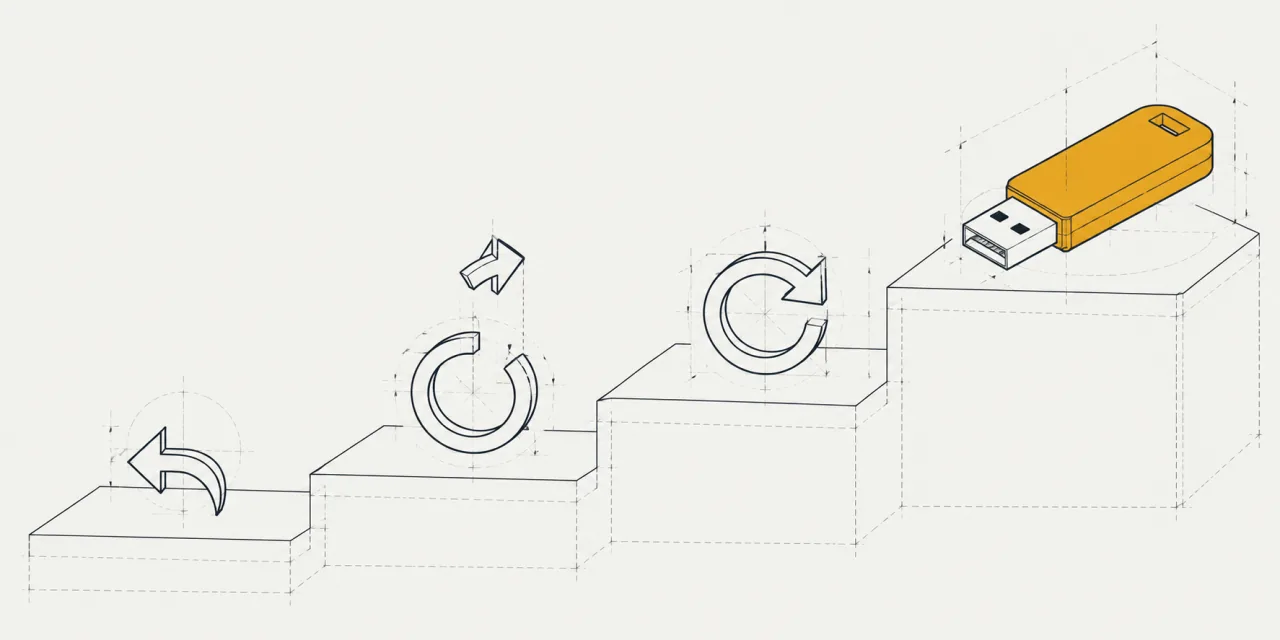
La pagina Opzioni di ripristino in Windows, consultata il 12 ottobre 2026, elenca i rimedi dal meno al più invasivo. Tra i primi compaiono il ripristino temporizzato, disponibile da Windows 11 versione 24H2, e la disinstallazione di un aggiornamento recente, che non tocca file e app.
Più avanti nell’elenco compare «Reimposta il PC». Microsoft lo descrive come l’azione che reinstalla Windows da zero, con la scelta tra mantenere i file personali o rimuovere tutto, e invita a provare prima le opzioni precedenti perché l’intervento è molto dirompente.
L’ultima opzione è la reinstallazione dai supporti di installazione, descritta nella pagina Reinstallare Windows con il supporto di installazione, consultata il 12 ottobre 2026. È la strada quando il sistema non si avvia più.
| Sintomo | Causa probabile | Primo rimedio | Rimedio radicale |
|---|---|---|---|
| PC lento dopo un aggiornamento | Aggiornamento problematico | Disinstallare l’aggiornamento recente | Reimposta il PC |
| PC lento da tempo | Disco meccanico usurato o sistema appesantito | Controllo del disco e dei programmi all’avvio | Sostituzione del disco con un SSD o reinstallazione |
| Pop-up e programmi sconosciuti | Malware | Analisi con Sicurezza di Windows | Reimposta il PC con rimozione di tutto |
| Non si avvia | File di sistema danneggiati o disco in avaria | Ripristino all’avvio da WinRE | Reinstallazione dai supporti, dopo il recupero dei dati |
| Rumori dal disco | Disco in avaria | Spegnimento immediato | Valutazione del recupero dati, poi sostituzione del disco |
Come si affronta un PC infetto?
Con gli strumenti del sistema e nell’ordine che indica la documentazione del produttore. Su Windows il punto di partenza è l’app Sicurezza di Windows, documentata sul supporto Microsoft, consultato il 12 ottobre 2026.
Se l’infezione resiste, la reimpostazione con rimozione di tutto riporta il sistema allo stato iniziale. È il rimedio più sicuro e anche il più costoso in tempo, perché richiede di reinstallare programmi e ripristinare i dati da un backup sano.
La guida del blog sulla rimozione di virus e malware espone la procedura in ordine, con la versione di Windows a cui si riferisce. Il sito non tratta la sicurezza informatica in generale: solo la pulizia di un computer già infetto.
Disco lento o rumoroso: cosa fare?
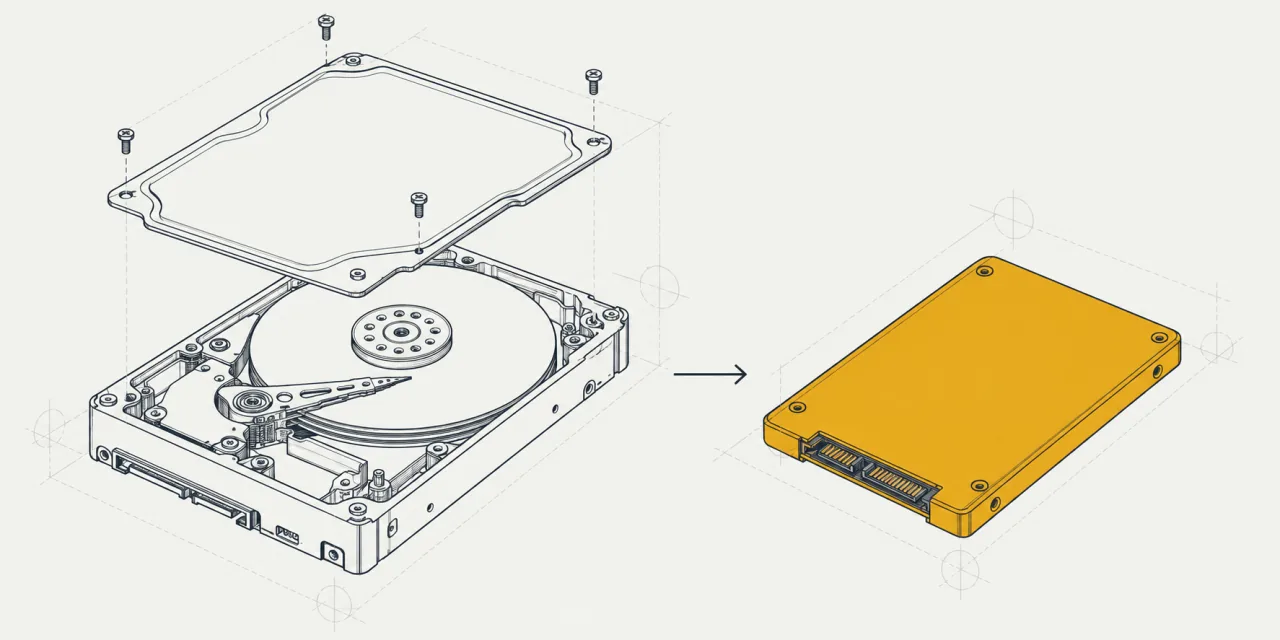
Un disco meccanico lento è una delle cause più frequenti di un computer che rallenta con gli anni. La sostituzione con un SSD è un intervento hardware che richiede di trasferire il sistema o di reinstallarlo; la guida del blog spiega quando conviene davvero rispetto all’età e al valore del computer.
Un disco che fa rumori, non viene riconosciuto o rende illeggibili i file è un caso diverso. Qui la priorità è il recupero dei dati, non la velocità. Il computer va spento e il disco non va più usato fino a una valutazione.
Nessun servizio può promettere il recupero dei dati prima di aver esaminato il disco. Il costo dipende dal tipo di danno e si conosce solo dopo una diagnosi: il sito non pubblica prezzi di recupero che non abbia rilevato.
Display e batteria del portatile
Uno schermo nero sul portatile si distingue collegando un monitor esterno. Se l’immagine compare sul monitor esterno, il guasto è nel display o nel suo cavo; se non compare, va indagata la scheda video o la scheda madre.
La batteria di un portatile perde capacità come quella di uno smartphone. Windows e macOS mostrano informazioni sullo stato della batteria; il riferimento per la sostituzione è quello indicato dal produttore del computer.
Su un portatile datato, la somma di batteria, disco e display può superare il valore del computer. Lo strumento Conviene ripararlo? mette il preventivo a confronto con il valore residuo.
Prima di consegnare il computer
- Fate un backup verificato, salvo in caso di disco rumoroso.
- Annotate la versione di Windows e il modello esatto del computer.
- Chiedete per iscritto quale intervento verrà fatto, se il disco verrà sostituito o formattato e cosa succede ai dati.
Da leggere dopo
- Reinstallare Windows 11: quando serve e cosa salvare prima
- Recupero dati da disco guasto: possibilità e costi reali
- Rimuovere virus e malware dal PC: la procedura in ordine
- Sostituire l’hard disk con un SSD: quando conviene davvero
Fonti
- Microsoft, Opzioni di ripristino in Windows, support.microsoft.com/it-it, consultata il 12 ottobre 2026.
- Microsoft, Reinstallare Windows con il supporto di installazione, support.microsoft.com/it-it, consultata il 12 ottobre 2026.
- D.Lgs. 206/2005, Codice del Consumo, art. 133, Normattiva, consultato il 12 ottobre 2026.

Diario degli aggiornamenti
- — Pubblicazione della pagina; fonti ufficiali consultate il 12 ottobre 2026.